Installer IPTV: guides pr. enhed
En trin-for-trin-guide til hver enhed, på ti minutter og uden tekniker.
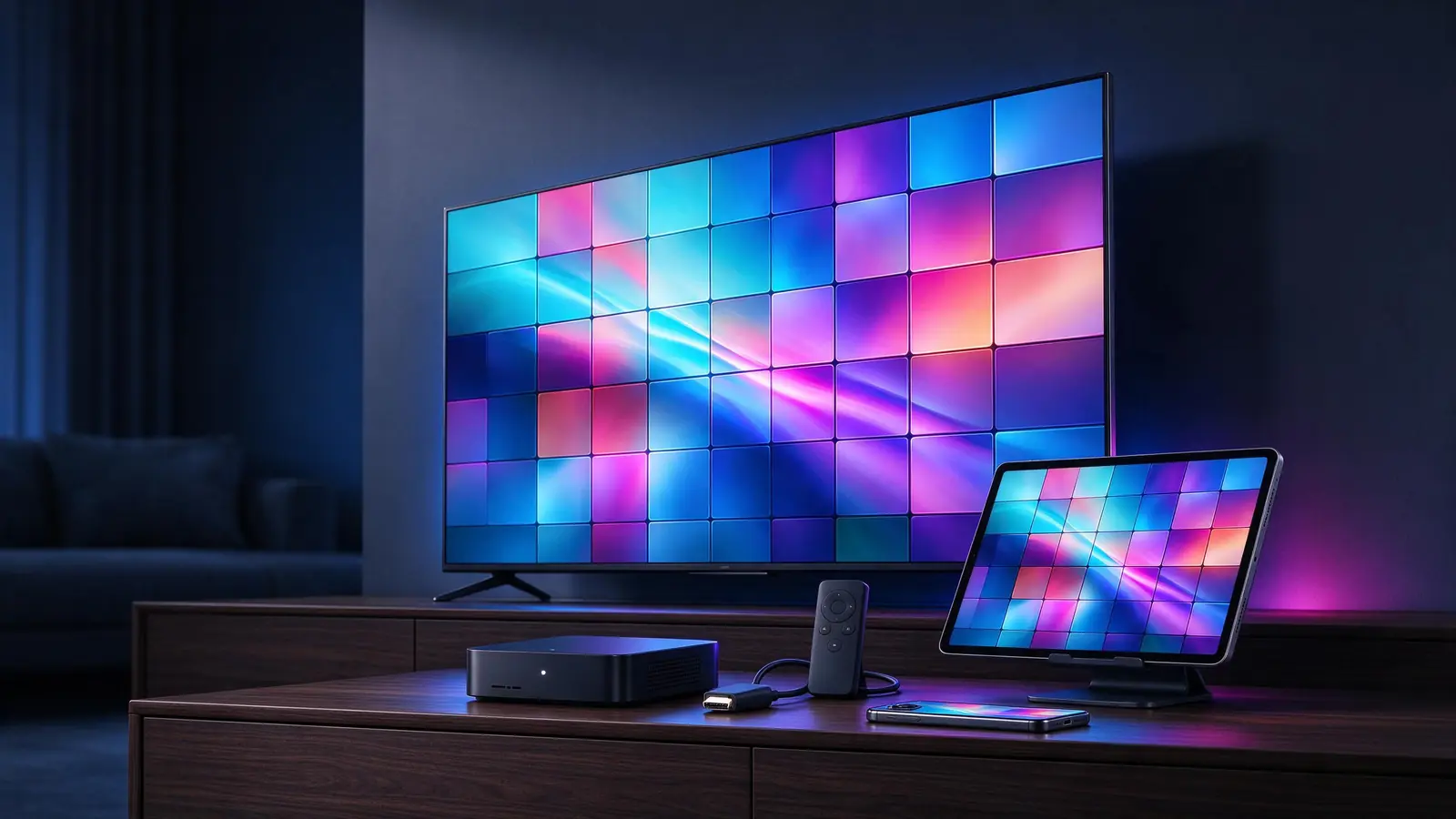
At installer IPTV tager omkring ti minutter, én gang, uden tekniker og uden lejet boks. Vælg din enhed nedenfor: hver guide viser, hvilken app du skal bruge, trinnene og de anbefalede indstillinger til Danmark. Når du installer IPTV første gang, følger du blot guiden for dit mærke.

Vælg guide til at installer IPTV
| Fire TV Stick | Nemmest til alle tv |
| Samsung | Smart-tv med Tizen |
| LG | Smart-tv med webOS |
| Android TV | Bokse, Sony, Philips, TCL |
| Apple TV | Og iPhone, iPad |
Tre trin: installer IPTV
Hent appen
Fra den officielle butik på din enhed: Amazon Appstore, Google Play, Samsung Apps, LG Content Store eller App Store. Vi fortæller, hvilken du skal vælge.
Indtast dit login
Brugernavn, adgangskode og serveradresse, eller et playlistelink, afhængigt af appen. Du får dem på besked efter prøven eller betalingen.
Indstil og se
Indlæs programguiden, organiser dine favoritter og aktiver forældrekontrol efter behov.
Før du installer IPTV: forbindelsen
En stabil forbindelse på omkring 15 Mbit/s pr. skærm i HD er nok; regn med 25 Mbit/s til sport. Mål ved tv’et med Tjek dit net. Er wifi svagt, løser et netværkskabel eller en repeater de fleste problemer. Vores guide IPTV og wifi forklarer routerindstillingerne.
Hvilken enhed skal man vælge?
Er dit tv ældre end fem eller seks år, er en Fire TV Stick eller en Android TV-boks ofte den bedste løsning: den koster lidt, sættes i HDMI-porten og får løbende opdateringer. Nyere smart-tv fra Samsung og LG virker fint med en app fra deres butik. Apple-brugere vælger Apple TV, som deler apps med iPhone og iPad.
Anbefalede apps
Hvilken app der passer, afhænger af enheden og dine vaner: brugerflade, programguide, optagelse, profiler. Siden IPTV app sammenligner de mest brugte afspillere og viser, hvilke der passer til hvilken enhed.
IPTV på computer og mobil
På computeren kan en afspiller som VLC bruges til en første test med det playlistelink, vi sender. På Android-mobil eller iPhone installerer du en kompatibel app fra Google Play eller App Store og indtaster de samme oplysninger. Praktisk i toget eller i sommerhuset. På tabletten er det ofte endnu mere behageligt, fordi kanallisten er hurtig at bladre i med fingeren.
Almindelige problemer efter installationen
- Sort skærm: tjek oplysningerne og genstart appen.
- Billedet hakker: mål hastigheden ved tv’et og skift til 5 GHz eller kabel.
- Tom programguide: genindlæs EPG i indstillingerne.
- Appen findes ikke: tv’et er måske for gammelt; en HDMI-stick løser problemet.
IPTV i sommerhuset
Mange danske familier har et sommerhus. For at se IPTV der tager du bare din Fire TV Stick med eller bruger appen på tv’et der med samme login. Tjek forbindelsen før opholdet: ved kysten og på landet er nogle linjer langsommere, og så er standardversionen af billedet nok. Husk: med én skærm skal du ikke se samtidig derhjemme og i sommerhuset.
Vi installerer sammen med dig
Vil du hellere have selskab? Send modellen på din enhed og om nødvendigt et billede af skærmen: vi guider dig trin for trin via WhatsApp, på dansk, til alt virker. Hjælpen er inkluderet i alle vores abonnementer og under den gratis prøve. Også efter en softwareopdatering af tv’et hjælper vi dig gerne med at få appen i gang igen. Det koster ikke noget ekstra, og du får svar på dansk fra en, der kender de mest udbredte tv-modeller.
Prøv gratis først
Send os modellen på din enhed, så gør vi din prøve klar, uden kortoplysninger og uden forpligtelser.
Ofte stillede spørgsmål
Hvor lang tid tager det at installer IPTV?
Omkring ti minutter, én gang, med vores guides.
Skal jeg bruge en tekniker til at installer IPTV?
Nej. Du installerer selv en app; vi hjælper på besked efter behov.