IPTV Samsung: installationsguide
Installer IPTV på Samsung-tv på ti minutter, med den rigtige afspiller og de rigtige indstillinger.
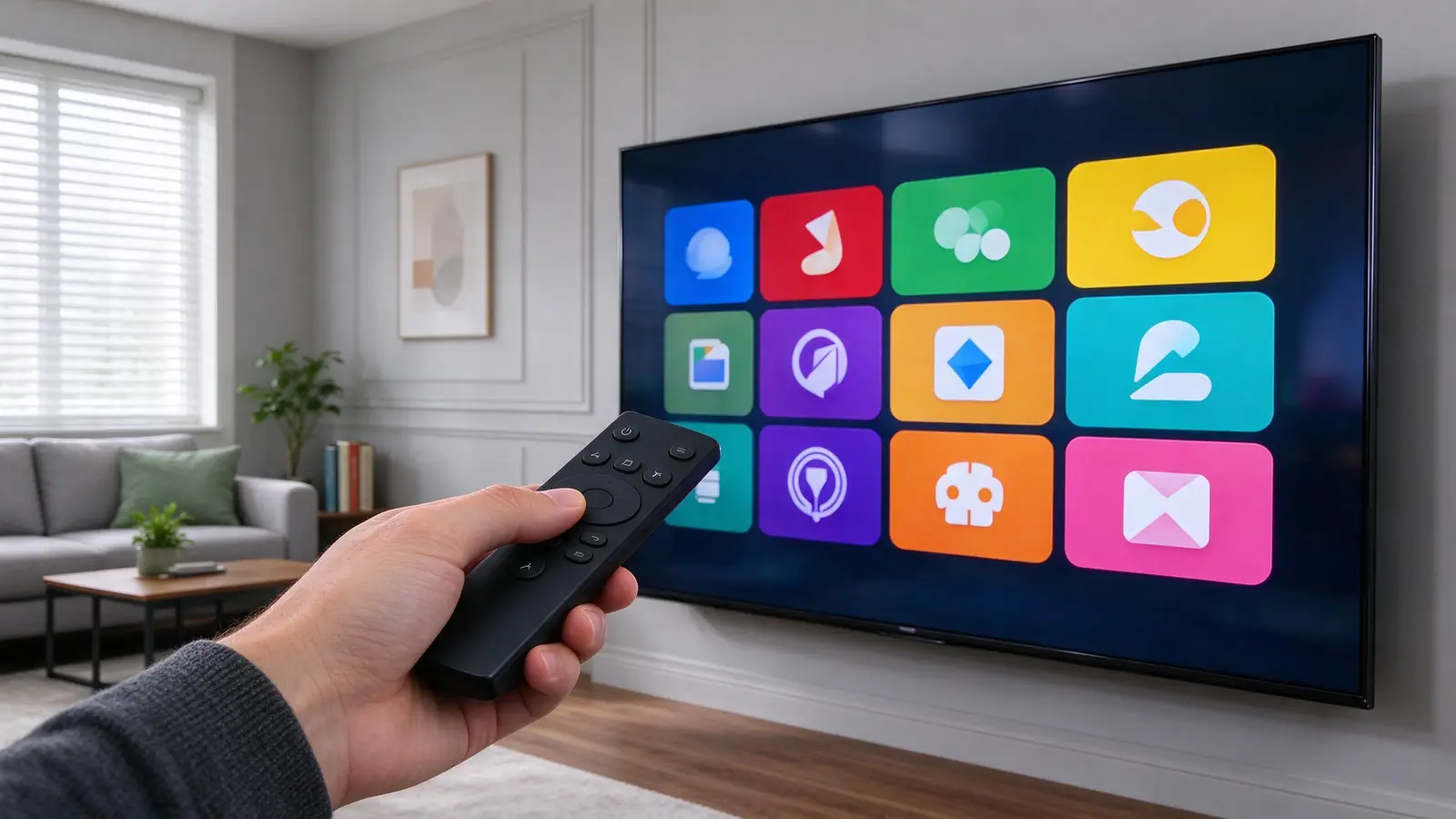
Denne guide til IPTV Samsung tager dig fra æsken til den første kanal på dit Samsung-tv. Regn med ti minutter. Alle installationer følger samme logik: installer en afspiller fra den officielle butik (Smart Hub), og indtast derefter det login, vi sender dig.

Det skal du bruge til IPTV Samsung
- En opdateret enhed.
- En forbindelse på mindst 15 Mbit/s stabilt ved tv’et.
- Dit login fra IPTV Danmark Direkte, som sendes efter prøven eller bestillingen.
Trin 1 — Tjek modellen
Modellen står under Indstillinger → Support → Om dette tv. Bogstavet efter størrelsen viser ofte året (»C« for 2023). Send os den præcise model, så fortæller vi, hvilken afspiller til IPTV Samsung der passer bedst.
Trin 2 — Opdater
Indstillinger → Support → Softwareopdatering, og tag derefter stikket ud i 30 sekunder. En opdateret enhed undgår de fleste problemer.
Trin 3 — Installer afspilleren til IPTV Samsung
Åbn Apps, tryk på forstørrelsesglasset og søg efter den anbefalede afspiller. Nogle viser en MAC-adresse, som du sender til os. Generelle instruktioner finder du også på producentens officielle hjemmeside.
Trin 4 — Indtast dit login
Åbn afspilleren og indtast oplysningerne fra vores besked, uden ekstra mellemrum. Vises der en kode, så send os et billede af skærmen, så aktiverer vi adgangen på få minutter.
Trin 5 — Test om aftenen
Åbn en HD-kanal og en sportskanal omkring klokken 20, skift kanal et par gange og tjek programguiden. Kører alt glat, er din IPTV Samsung klar.
Indstillinger til en stabil IPTV Samsung
- Brug netværkskabel, hvis wifi er svagt.
- Brug 5 GHz-båndet tæt på routeren.
- Vælg middel eller høj buffer i afspilleren.
- Ryd appens cache én gang om måneden.
Almindelige problemer med IPTV Samsung
Appen vises ikke: enheden er måske for gammel; en Fire TV Stick løser problemet. Billedet fryser: næsten altid skyldes det wifi; læs vores guide IPTV og wifi. Programguiden viser forkert tid: sæt tidszonen til København og opdater guiden.
Og udbyderens tv-boks?
Tv-boksen fra YouSee, Norlys eller Telia tager ikke imod apps fra andre. Behold routeren til internet og brug dit smart-tv eller en HDMI-stick til IPTV. Du kan endda opsige udbyderens tv-pakke, hvis du ikke længere har brug for den, og stadig beholde bredbåndet: tjek vilkårene i din aftale, især opsigelsesvarslet og eventuel returnering af boksen, før du gør det.
Hvilken enhed til hvilket behov?
Til sport og 4K giver en nyere HDMI-stick eller en Android TV-boks med kabel det bedste flow. Til tv’et i soveværelset er appen direkte på smart-tv’et ofte nok. Til sommerhuset tager du en Fire TV Stick med: den husker dit login og passer overalt. Er du i tvivl mellem to enheder, så fortæl os, hvilken du allerede har: det er næsten altid den billigste løsning.
Hvor lang tid tager installationen?
Omkring ti minutter første gang: opdatering, installation af afspilleren, login og indlæsning af programguiden. Derefter åbner appen dine kanaler direkte. Sidder du fast, så skriv til os med et billede af skærmen, så guider vi dig på dansk. Du behøver ingen tekniske forudsætninger: de fleste kunder er i gang efter første forsøg, og vi er der, hvis noget driller senere, også efter en opdatering.
Efter installationen
Gem dine favoritkanaler, aktiver forældrekontrol, hvis børn bruger enheden, og kig kanallisten igennem. Andre enheder: alle guides; sammenlign afspillere: IPTV app. Din IPTV Samsung virker med alle vores abonnementer, fra 99 kr. Har du flere tv derhjemme, kan du installere den samme app på dem alle og vælge et abonnement med flere skærme, så alle kan se på samme tid.
Prøv gratis først
Send os modellen på din enhed, så gør vi din prøve klar, uden kortoplysninger og uden forpligtelser.
Ofte stillede spørgsmål
Virker IPTV Samsung uden boks?
Ja, på en nyere enhed, der installerer en afspiller fra den officielle butik.
Hvad gør jeg, hvis IPTV Samsung hakker?
Flyt routeren tættere på, skift til 5 GHz eller tilslut et netværkskabel.