IPTV Smarters Pro: komplet dansk installationsguide 2026
Sådan sætter du IPTV Smarters Pro op på dansk, uanset om du bruger telefon, boks eller smart-tv.
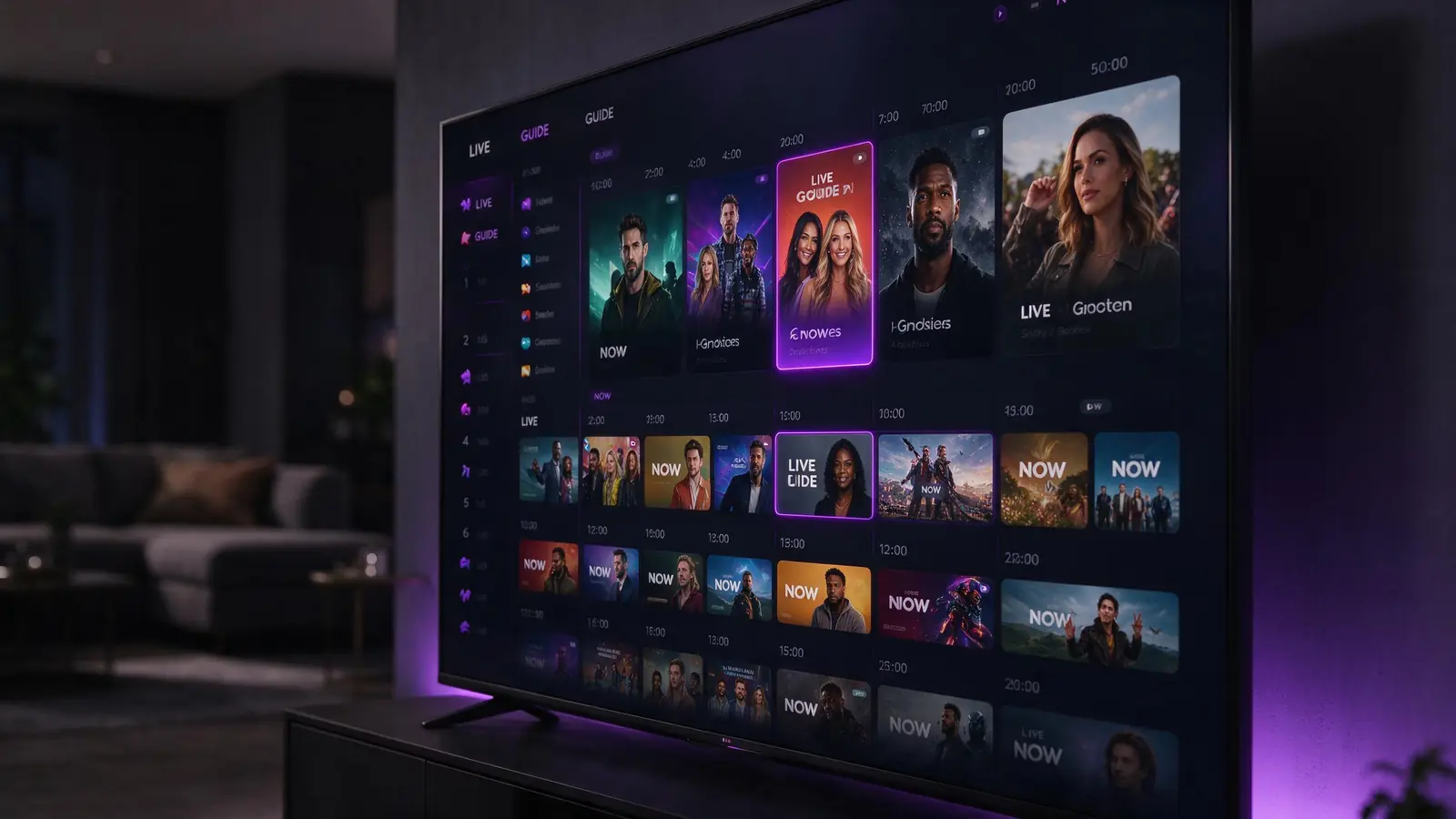
IPTV Smarters Pro er en af de mest udbredte afspillere, fordi den kører på næsten alt og er let at lære. I denne guide gennemgår vi IPTV Smarters Pro trin for trin på dansk, så du kommer fra download til billede uden at gætte dig frem. Med IPTV Smarters Pro får du den samme opsætning, uanset om du starter på telefonen eller på fjernsynet.

Hvad er IPTV Smarters Pro
IPTV Smarters Pro er en afspiller, ikke et abonnement. Appen samler dine kanaler, film og serier i ét overskueligt billede med en indbygget programguide. Du logger ind med de oplysninger, du får af din udbyder, og appen henter listen af kanaler. Fordelen ved IPTV Smarters Pro er, at den ser ens ud på tværs af enheder, så det, du lærer på telefonen, gælder også på fjernsynet.
Hent appen på den rigtige enhed
På Android og Android TV finder du den i Google Play. På Fire TV henter du den via Amazons app-butik. På iPhone og iPad ligger den i App Store. Installér altid fra en officiel butik, så du undgår falske kopier, og læs gerne sikkerdigital.dk om sikker download. Er dit tv ældre og mangler butikken, kan en billig Fire TV-stick give dig adgang til IPTV Smarters Pro uden at skifte fjernsyn.
Log ind med Xtream Codes
Den nemmeste metode er Xtream Codes. Vælg “Login with Xtream Codes API”, og indtast brugernavn, adgangskode og serveradresse, præcis som du har fået dem. Giv listen et navn, du kan huske, og tryk tilføj. Appen henter nu kanaler og programguide automatisk. Med Xtream Codes opdateres listen af sig selv, så du slipper for at indlæse en ny fil, hver gang der kommer ændringer.
Log ind med en M3U-liste
Foretrækker du en M3U-liste, vælger du “Load Your Playlist or File” og indsætter den URL, du har fået. Du kan også tilføje en EPG-adresse, så programguiden står korrekt. M3U virker fint, men skal ofte genindlæses manuelt, når udbyderen ændrer noget. Derfor anbefaler vi Xtream Codes, hvis du har valget, mens M3U er en god reserve.
Indstil programguide og undertekster
Når listen er inde, så gå i indstillinger og vælg tidszonen Europe/Copenhagen, så guiden passer til danske sendetider. Aktivér undertekster, hvis du ser udenlandsk indhold, og vælg lydsprog efter behov. Her kan du også rydde appens cache, hvis noget driller. Et par minutter i indstillingerne gør resten af oplevelsen mærkbart bedre.
Når noget ikke virker
Fryser billedet, så genstart både appen og routeren, og test på et netværkskabel i stedet for wifi. Får du en loginfejl, så tjek, at adressen er skrevet uden mellemrum, og at abonnementet er aktivt. Virker én kanal ikke, men andre gør, ligger fejlen sjældent hos dig. Skriv til os med et skærmbillede, så finder vi årsagen hurtigt.
Få mest ud af appen
Læg dine foretrukne kanaler i favoritter, så du finder dem med det samme. Brug den indbyggede optagefunktion, hvis din enhed understøtter den, og prøv både live-tv og film, så du ved, at hele abonnementet virker. Vil du forstå teknikken bag, kan du læse mere om IPTV på Wikipedia. Og husk at teste om aftenen, hvor nettet er mest belastet.
Kort opsummering
IPTV Smarters Pro er en pålidelig afspiller, der passer til de fleste danske hjem. Installér IPTV Smarters Pro fra en officiel butik, log ind med Xtream Codes for automatisk opdatering, og brug M3U som reserve. Med IPTV Smarters Pro korrekt indstillet får du en stabil oplevelse på både telefon, boks og tv.
Tjek dette, før du betaler
Uanset hvilken tjeneste du vælger, gælder de samme enkle regler. Bed om prisen skriftligt, og kontrollér, at abonnementet ikke fornyer sig selv uden dit samtykke. Læs betingelserne og refusionspolitikken igennem, og gem en skærmbillede af bekræftelsen. Test altid om aftenen, på dit eget fjernsyn og på de kanaler, du rent faktisk ser, før du binder dig til en lang periode. Betal aldrig med gavekort eller kryptovaluta til en ukendt sælger, og installér kun apps fra en officiel butik. Hos os bekræftes den samlede pris i danske kroner på forhånd, intet fornyes automatisk, og du kan begynde med en gratis prøve. Har du spørgsmål om dine rettigheder som forbruger, kan du læse mere hos Forbrugerombudsmanden.
Appen og abonnementet er to forskellige ting
En nyttig påmindelse: appen er afspilleren, du installerer, og abonnementet er adgangen, der giver kanalerne. Et abonnement til én skærm afspiller på én enhed ad gangen, så hvis du vil se i flere rum samtidig, tilføjer du skærme, og prisen bekræftes før købet. Er dit smart-tv nyt, er det ofte nok i sig selv; ellers klarer en lille Fire TV-stick opgaven. Går du i stå i et trin, så send modellen på din enhed og et skærmbillede: vi hjælper på dansk, indtil billedet kører. Sammenlign i ro og mag med vores guide bedste IPTV i Danmark, og se de enkelte opsætninger under installér IPTV.
Prøv, før du betaler
Den bedste måde at finde ud af, om en tjeneste passer til dig, er at prøve den hjemme, om aftenen, på dine rigtige kanaler. Send os modellen på din enhed: vi gør en gratis prøve klar, uden betalingskort, og fortæller dig, hvilken app du skal installere. Test billedet under en kamp eller en nyhedsudsendelse, kontrollér lyd, undertekster og programguide, og vælg så en kort periode, før du går over til en længere. En stabil forbindelse betyder mest for oplevelsen, så Tjek dit net kan være et godt sted at begynde. Vores support svarer på dansk, og du kan altid starte med en gratis prøve.
Ofte stillede spørgsmål
Er appen gratis?
De fleste afspillere er gratis at hente, mens nogle koster et lille engangsbeløb. Selve abonnementet er adskilt fra appen.
Hvad gør jeg, hvis billedet hakker?
Genstart appen og routeren, test på kabel frem for wifi, og skriv til os med din enhedsmodel, så kigger vi på det sammen.
Kan jeg se på flere enheder?
Ja, med et abonnement til flere skærme. Prisen bekræftes før købet, og du kan altid starte med én skærm.
Flere guides
Sammenligning
Bedste IPTV Danmark: 7 kriterier for at vælge rigtigt
Bedste IPTV Danmark: 7 kriterier til at sammenligne pris, prøve, support, kanaler og refusion, og advarselstegnene før du betaler.

Pris
Hvad koster IPTV? Sådan regner du ærligt
Hvad koster IPTV i Danmark? Priser pr. længde, sådan regner du årsprisen mod udbyderens tv-pakke, og hvilke ekstraudgifter du skal undgå.
Fejlsøgning
IPTV wifi: indstil routeren uden afbrydelser
IPTV wifi: mål hastigheden, vælg kabel eller 5 GHz, placer routeren rigtigt og indstil YouSee, Norlys og Telia for at undgå afbrydelser.